

Funktionen
Alles, was remoteNX kann.
Ein Überblick über jede Funktion – mit echten Bildschirmfotos aus der App. Die Oberfläche der App ist derzeit auf Englisch.
RDP
Windows-Desktops über RDP.
Basierend auf FreeRDP und auf Sicherheit voreingestellt: Was Daten nach außen geben könnte, schaltest du bewusst ein.
- NLA und Kerberos. Anmeldung vor dem Sitzungsstart, auch in Domänen.
- H.264. Flüssige Bilder bei Video und Animation.
- Mikrofon. Leitet dein Mikrofon an die Sitzung weiter, wenn du es erlaubst.
- Laufwerke nur lesend. Lokale Dateien in der Sitzung bereitstellen, ohne dass sie verändert werden können.
- Tastatur und Trackpad am iPad. Hardware-Tastatur und Trackpad arbeiten direkt in der Sitzung.
- Ctrl+Alt+Del. Über die Tastenleiste, ohne Verrenkungen.
- Zwischenablage standardmäßig aus. Aus Sicherheitsgründen; pro Verbindung einschaltbar.
Omnissa Horizon und Access
Virtuelle Desktops über Blast.
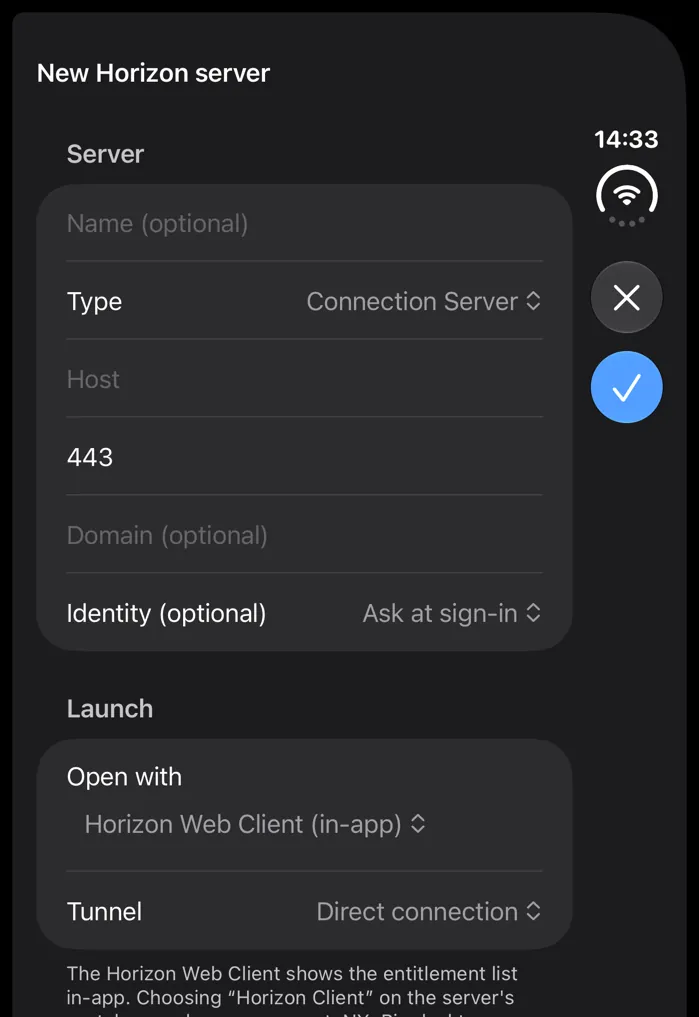
Lege Horizon Connection Server oder Omnissa Access-Mandanten an und starte deine Desktops und Apps direkt aus remoteNX.
- Web Client in der App. Der Horizon Web Client läuft integriert in remoteNX.
- Übergabe. Auf Wunsch öffnet die Sitzung im Horizon Client, wenn er installiert ist.
- Access-Katalog. Desktops und Apps aus deinem Omnissa Access-Katalog.
- Unified Access Gateway. Funktioniert auch über ein UAG von außerhalb des Firmennetzes.

SSH
Ein Terminal für echte Arbeit.
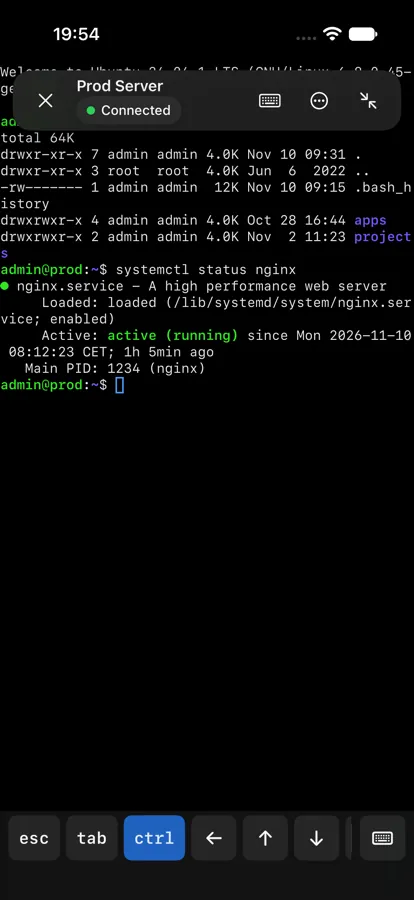
Ein vollwertiges SSH-Terminal mit allem drumherum – Schlüssel, Tunnel und Snippets inklusive.
- Terminal mit Themes. Themes, Schrift, Scrollback und fette Farben, global oder pro Verbindung.
- Tastenleiste und Tastenraster. Esc, Tab, Ctrl, Alt, Pfeiltasten und Gesten.
- Snippets. Befehle speichern und mit einem Tipp einfügen oder als Startbefehl nutzen.
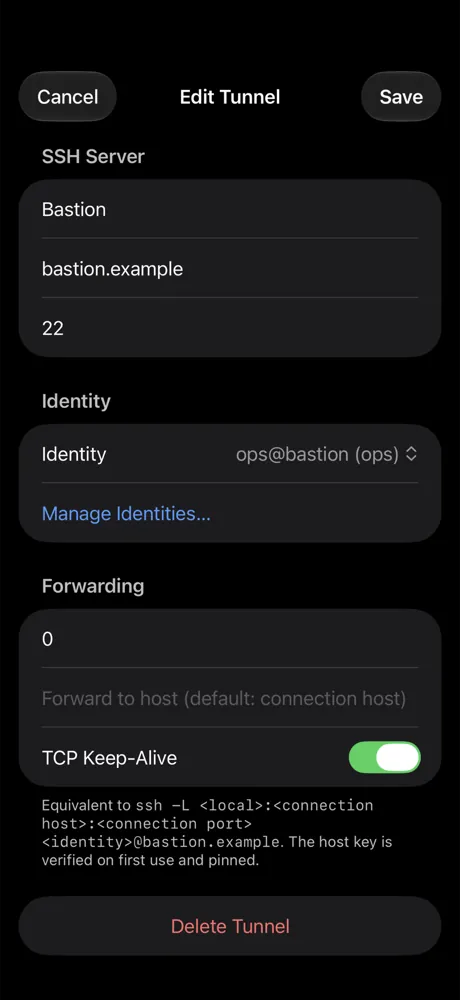
- Tunnel und Jump-Hosts. Verbindungen über eine Kette von Jump-Hosts (ProxyJump).
- Eigenständige Port-Forwards. Lokale Weiterleitungen, auch ohne offene Sitzung.
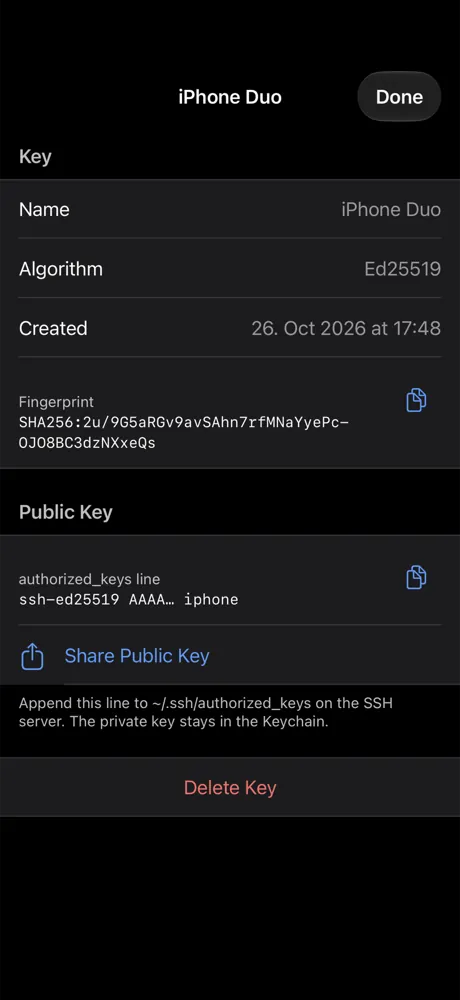
- Schlüssel. Ed25519, ECDSA und RSA erzeugen oder importieren, auch PuTTY .ppk.
- Auf Hosts installieren. Den Public Key mit einem Schritt in authorized_keys eintragen.
- Bekannte Hosts. Gepinnte Host-Keys mit Warnung, wenn sich einer ändert.
Verbindungen
Ordnung für viele Server.
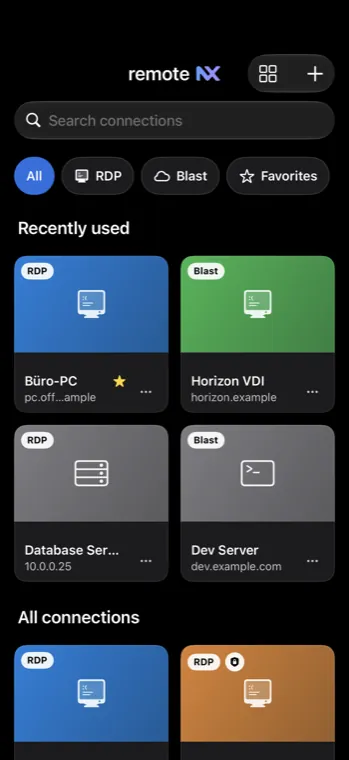
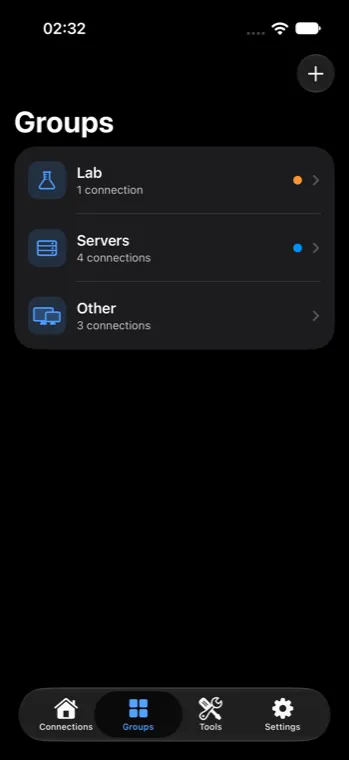
Ob drei Rechner oder dreihundert: Gruppen, Tags und Suche halten die Liste übersichtlich.
- Gruppen. Verbindungen thematisch zusammenfassen.
- Tags. Quer zu Gruppen markieren und filtern.
- Favoriten. Das Wichtigste immer oben.
- Suche. Nach Name, Host und Tags.
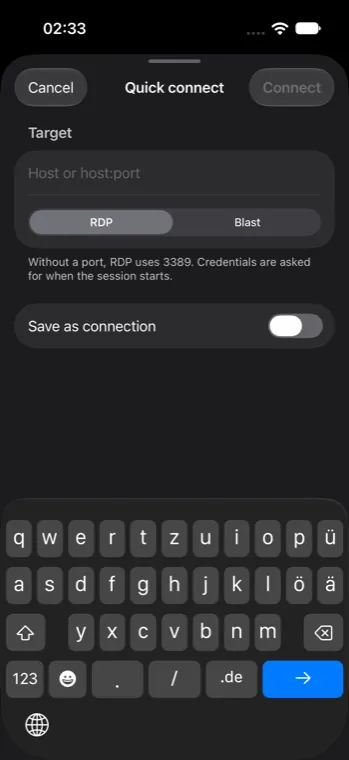
- Quick Connect. Versteht ssh-Befehle sowie rdp- und ssh-URLs.
- Import. .rdp-Dateien, CSV und OpenSSH-Config.
- iCloud-Sync. Deine Verbindungen auf allen deinen Geräten.
Geräte
Für jedes Format.
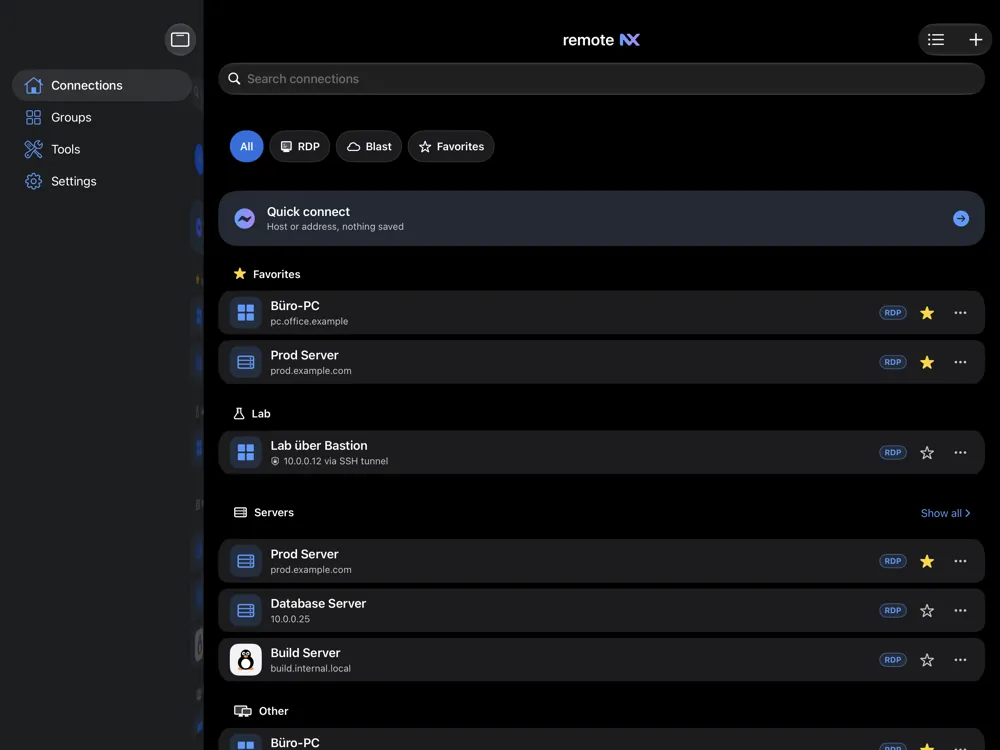
Eine native SwiftUI-App, die sich an den Bildschirm anpasst.
- iPhone. Einhändig bedienbar, mit Sitzungsleiste und Dynamic Island.
- iPad. Seitenleiste, Hardware-Tastatur und Trackpad.
- iPhone Duo. Faltbar: außen kompakt, aufgeklappt mit mehr Platz.
- Mac. In Entwicklung.
Live Activity
Sitzungen auf dem Sperrbildschirm.
Laufende Verbindungen erscheinen als Live Activity und in der Dynamic Island.
- Status und Dauer. Jede laufende Sitzung auf einen Blick.
- Ein Tipp zurück. Direkt zurück in die Sitzung.
- Lokal erzeugt. Es werden dafür keine Daten an uns gesendet.